















उपयोगकर्ता गाइड
qrvibes.com को चरण दर चरण कैसे इस्तेमाल करें – हर फ़ीचर की तस्वीरों के साथ।
1परिचय
qrvibes.com से आप QR कोड और बारकोड सीधे ब्राउज़र में बनाते और स्कैन करते हैं। कुछ भी इंस्टॉल नहीं करना है, और ज़्यादातर फ़ीचर बिना खाते के चलते हैं। स्कैन करना और बनाना पूरी तरह आपके डिवाइस पर होता है; हमारे सर्वर पर सिर्फ़ वही सेव होता है जो आप ख़ुद सेव करते हैं।
मेन्यू के हिस्से
- बनाएँ – अपने QR कोड और बारकोड डिज़ाइन करें और डाउनलोड करें।
- स्कैन करें – कैमरे से या किसी इमेज से कोड पढ़ें।
- टेम्पलेट – QR कोड वाले प्रिंट के लिए तैयार साइन, कार्ड और निमंत्रण, चाहें तो जवाब फ़ॉर्म के साथ।
- बल्क – किसी सूची या CSV फ़ाइल से एक साथ कई कोड।
- मेरे कोड – आपके सेव किए कोड, डायनेमिक कोड, आँकड़े, जवाब और खाते की सेटिंग (साइन इन के बाद)।
मुफ़्त खाता सिर्फ़ कोड सेव करने, स्कैन आँकड़ों वाले डायनेमिक कोड और जवाब फ़ॉर्म के लिए चाहिए। एक नाम (उपनाम भी चलेगा) और एक ईमेल पता काफ़ी है।
2QR कोड बनाएँ
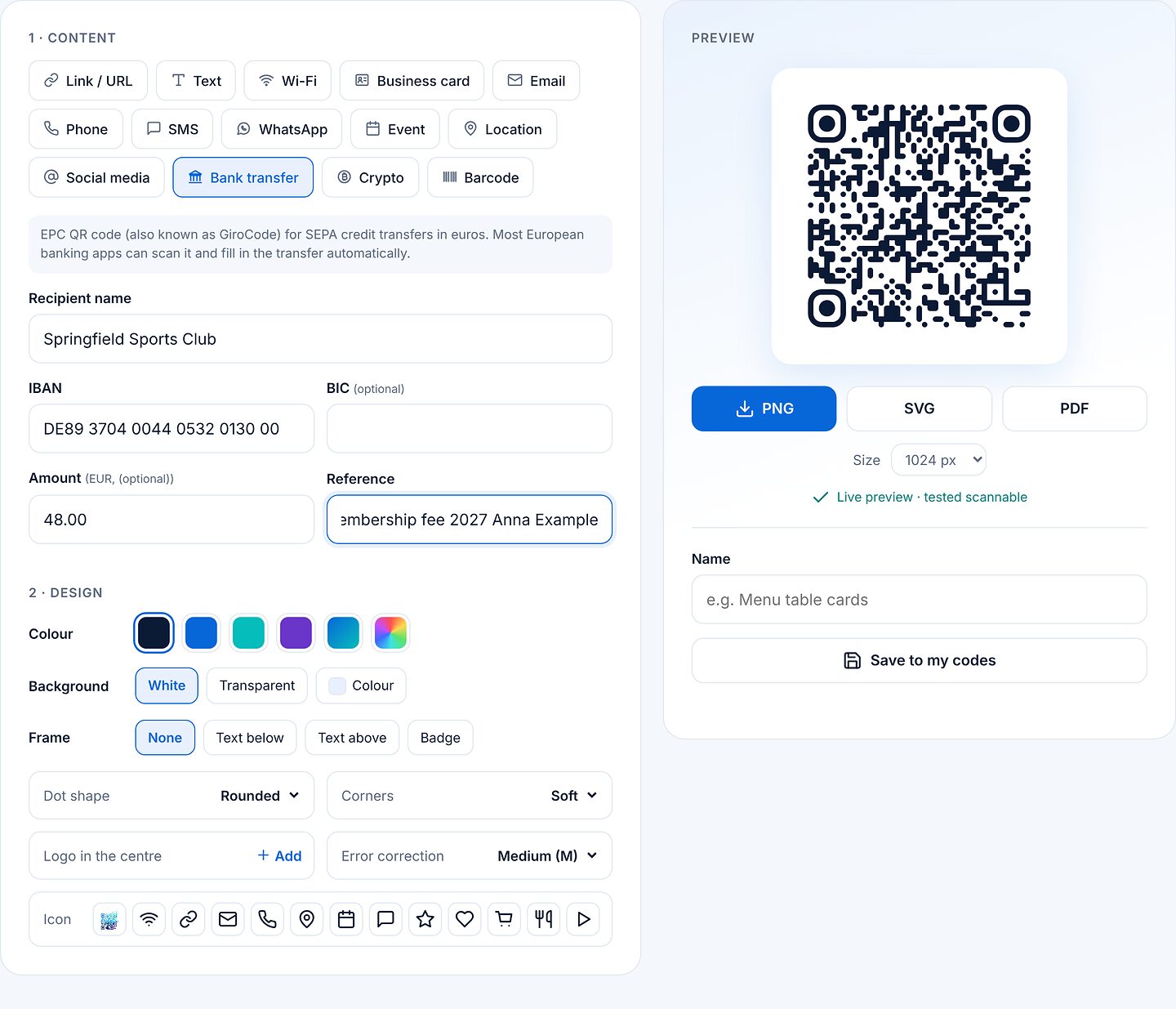
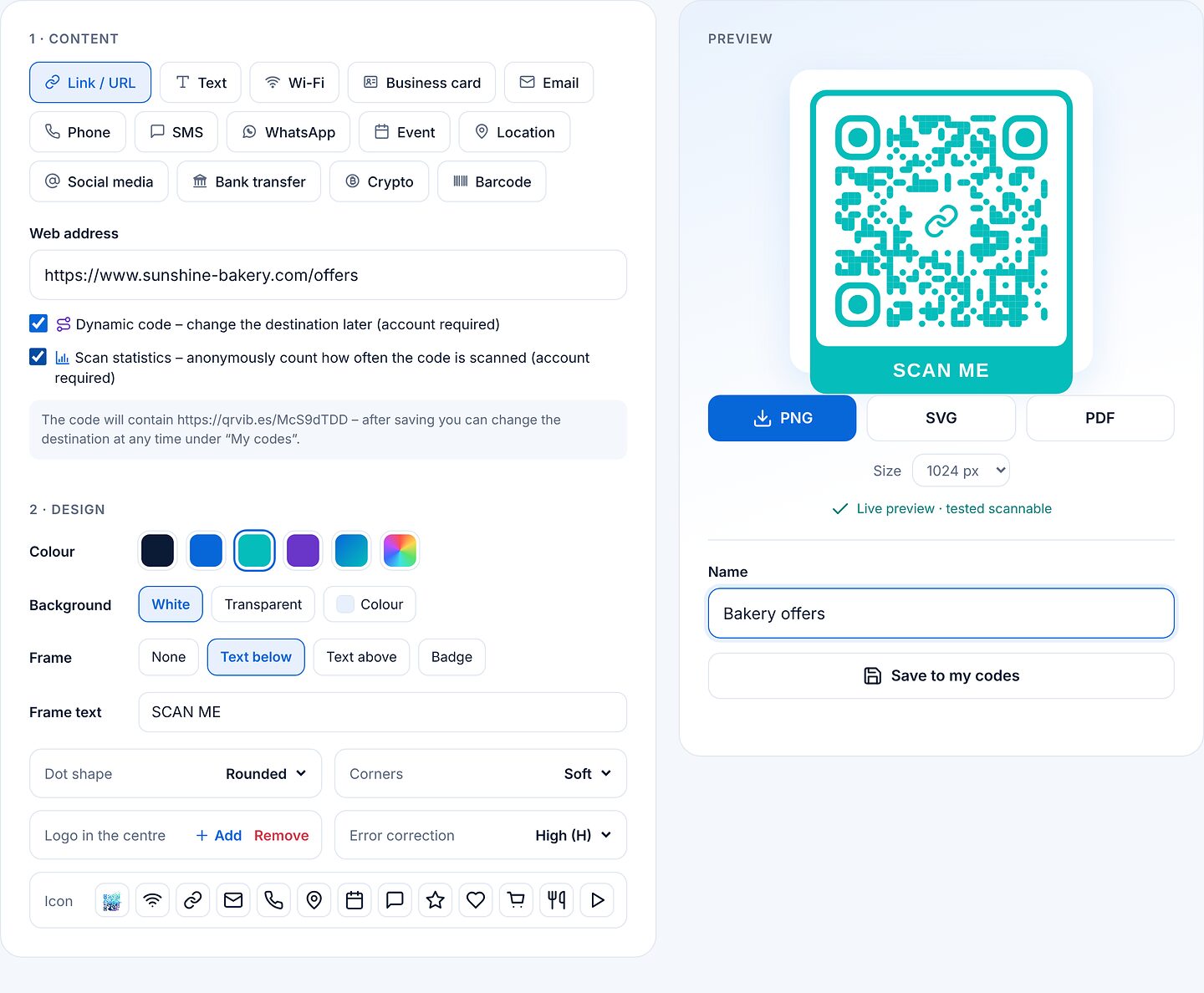
बनाएँ पेज पर आप बाईं ओर सामग्री और डिज़ाइन तय करते हैं और दाईं ओर तुरंत पूर्वावलोकन देखते हैं।
- सामग्री का प्रकार चुनें: लिंक / URL, टेक्स्ट, Wi-Fi, बिज़नेस कार्ड, ईमेल, फ़ोन, SMS, WhatsApp, इवेंट, लोकेशन, सोशल मीडिया, बैंक ट्रांसफ़र, क्रिप्टो या बारकोड।
- फ़ील्ड भरें: सिर्फ़ उस प्रकार के लिए ज़रूरी फ़ील्ड दिखते हैं, जैसे वेब पता।
- डिज़ाइन सेट करें: रंग, बैकग्राउंड (पारदर्शी भी), “मुझे स्कैन करें” जैसे टेक्स्ट वाला फ़्रेम, डॉट स्टाइल, कोने और चाहें तो बीच में लोगो या चिह्न।
- पूर्वावलोकन जाँचें: हर पूर्वावलोकन अपने-आप दोबारा पढ़ा जाता है। अगर नीचे “स्कैन करने योग्य जाँचा गया” लिखा है, तो कोड ठीक है।
- डाउनलोड करें: PNG (साइज़ चुनें), SVG या PDF के रूप में। SVG और PDF को किसी भी साइज़ में बिना क्वालिटी खोए प्रिंट किया जा सकता है।
Wi-Fi शेयर करें
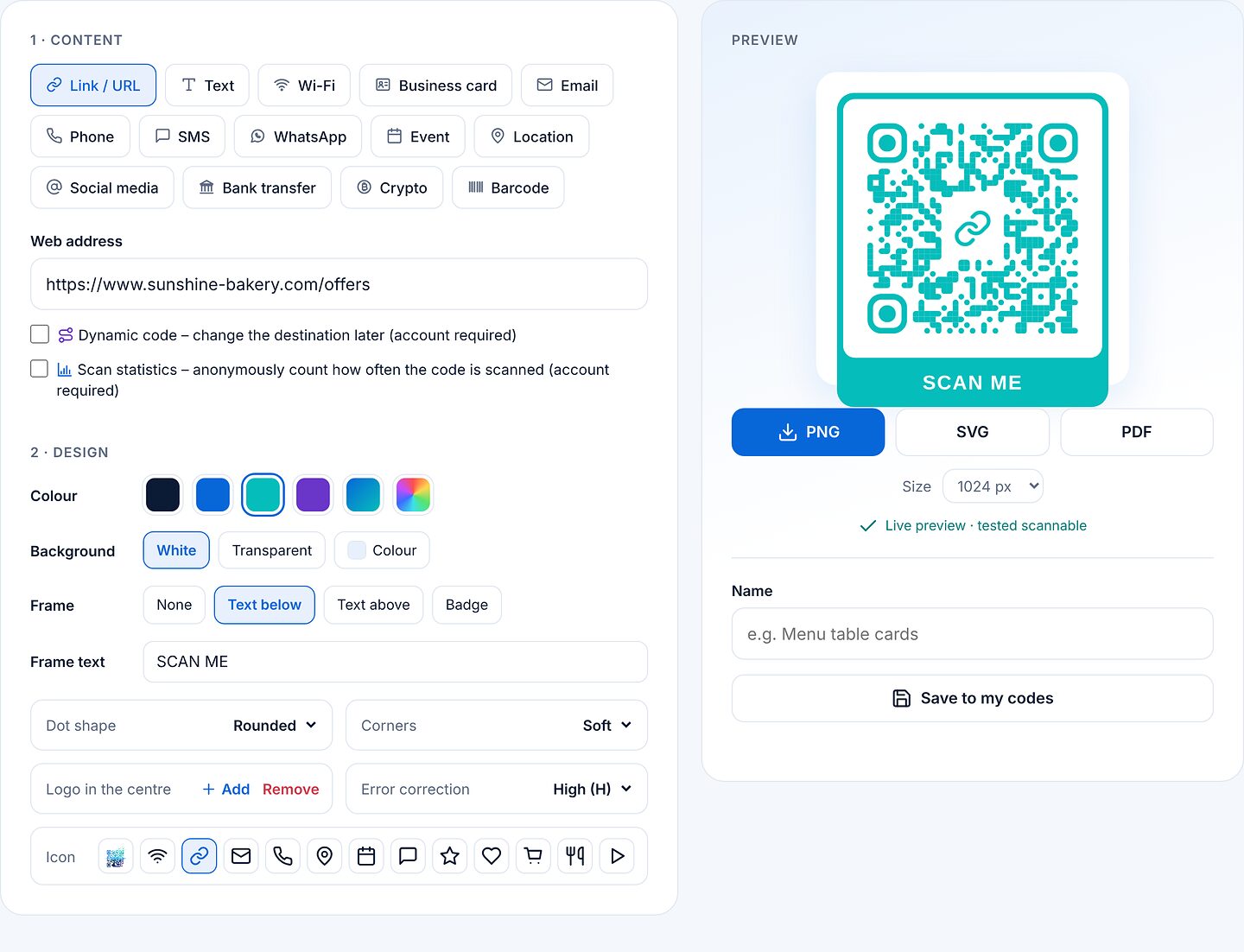
“Wi-Fi” चुनें, नेटवर्क का नाम (SSID) और पासवर्ड डालें, और सुरक्षा आमतौर पर WPA/WPA2/WPA3 पर रहने दें। मेहमान कोड स्कैन करते हैं और बिना कुछ टाइप किए ऑनलाइन हो जाते हैं। टेम्पलेट में “Wi-Fi साइन” टेम्पलेट इसे टेबल पर रखने लायक तैयार साइन बना देता है।
बैंक ट्रांसफ़र (EPC QR कोड)
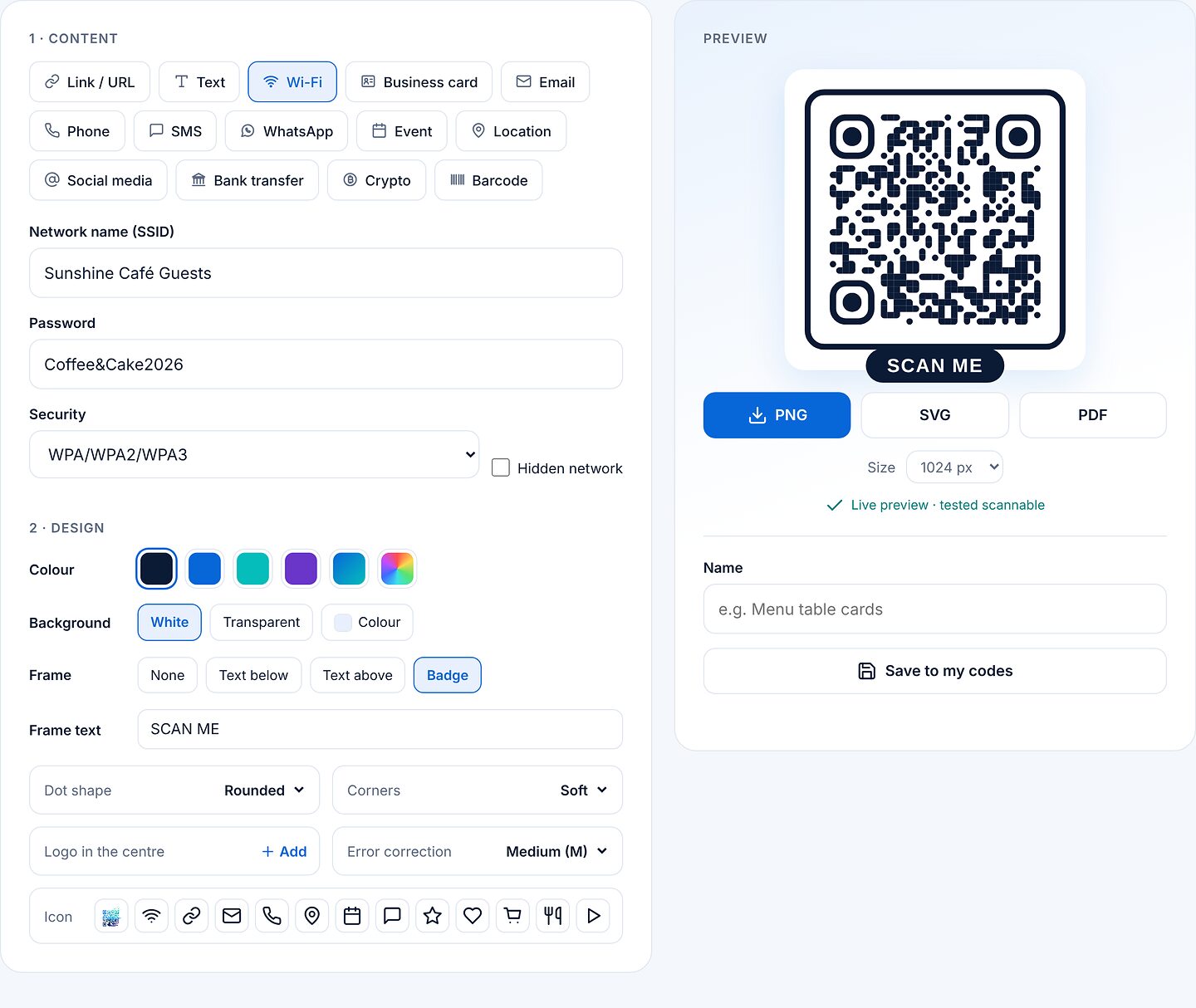
“बैंक ट्रांसफ़र” यूरो में SEPA ट्रांसफ़र के लिए EPC QR कोड (जिसे GiroCode भी कहते हैं) बनाता है: प्राप्तकर्ता, IBAN, राशि और विवरण। ज़्यादातर यूरोपीय बैंकिंग ऐप ट्रांसफ़र अपने-आप भर देते हैं। IBAN टाइप करते समय ही जाँचा जाता है।
बारकोड
“बारकोड” में आप प्रकार चुनते हैं: EAN-13, EAN-8, UPC, Code 128, Code 39, ITF-14 या Codabar। EAN, UPC और ITF-14 में चेक डिजिट अपने-आप जुड़ जाता है।
सेव करना
पूर्वावलोकन के नीचे एक नाम लिखें और “मेरे कोड में सहेजें” पर क्लिक करें। कोड फिर मेरे कोड में दिखेगा और बाद में बदला जा सकता है। सेव किए कोड को बदलने पर “मेरे कोड में सहेजें” उसे ओवरराइट करता है; “नए के रूप में सहेजें” एक कॉपी बनाता है।
प्रिंट करने से पहले कोड को कई फ़ोन से जाँचें, ख़ासकर हल्के रंगों, बड़े लोगो या छोटे प्रिंट साइज़ के साथ। लोगो होने पर ऊँचा एरर करेक्शन स्तर (Q या H) मदद करता है।
3डायनेमिक कोड और स्कैन आँकड़े
डायनेमिक कोड में आपका वेब पता ख़ुद नहीं, बल्कि qrvib.es/AbC23xyz जैसा छोटा लिंक होता है। यह आपके गंतव्य पर भेजता है, और आप कोड दोबारा प्रिंट किए बिना कभी भी गंतव्य बदल सकते हैं। इसके लिए खाता ज़रूरी है।
- “लिंक / URL” में वेब पता डालें और “डायनेमिक कोड” पर टिक करें।
- अगर देखना है कि कोड कितनी बार स्कैन हुआ, तो “स्कैन आँकड़े” पर भी टिक करें।
- नाम दें और “मेरे कोड में सहेजें” पर क्लिक करें। छोटा लिंक तभी सक्रिय होता है।
गंतव्य बदलें
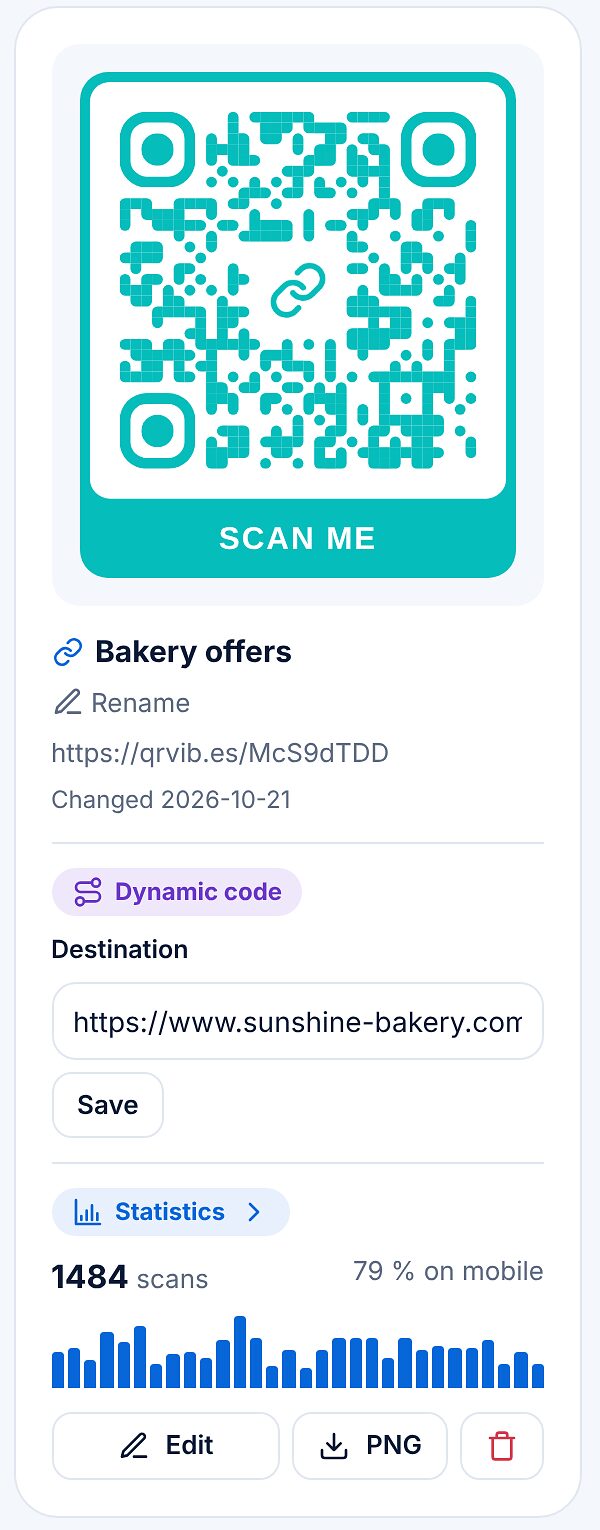
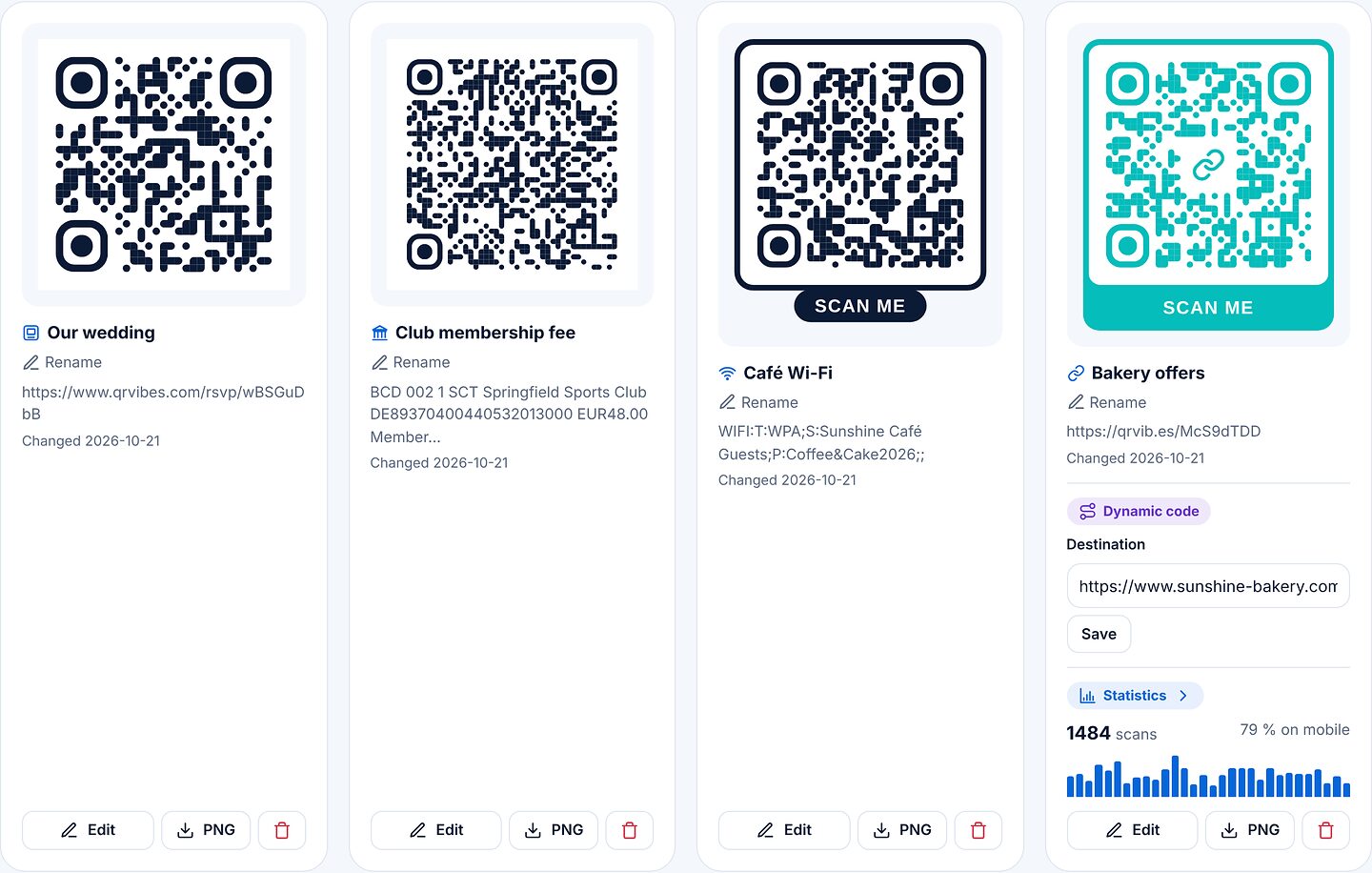
मेरे कोड में हर डायनेमिक कोड का एक “गंतव्य” फ़ील्ड होता है। नया पता डालें, “सहेजें” पर क्लिक करें – हो गया। पहले से प्रिंट हुए सभी कोड अब नए गंतव्य पर ले जाते हैं।
आँकड़े देखें
“आँकड़े” पर क्लिक करने से रिपोर्ट खुलती है: अवधि में और कुल स्कैन, आज, औसत और सबसे अच्छा दिन, दिन, हफ़्ते या महीने के हिसाब से चार्ट, मोबाइल डिवाइस का हिस्सा और हफ़्ते के दिनों के हिसाब से बँटवारा। आप 7, 30 या 90 दिन, 12 महीने या पूरा समय चुन सकते हैं; “CSV” आँकड़े डाउनलोड करता है।

सिर्फ़ रोज़ के स्कैन की संख्या गिनी जाती है, गुमनाम रूप से, बिना IP पते और बिना कुकी के। ज़रूरी: डायनेमिक कोड तभी तक काम करता है जब तक वह आपके खाते में सेव है।
4कोड स्कैन करें
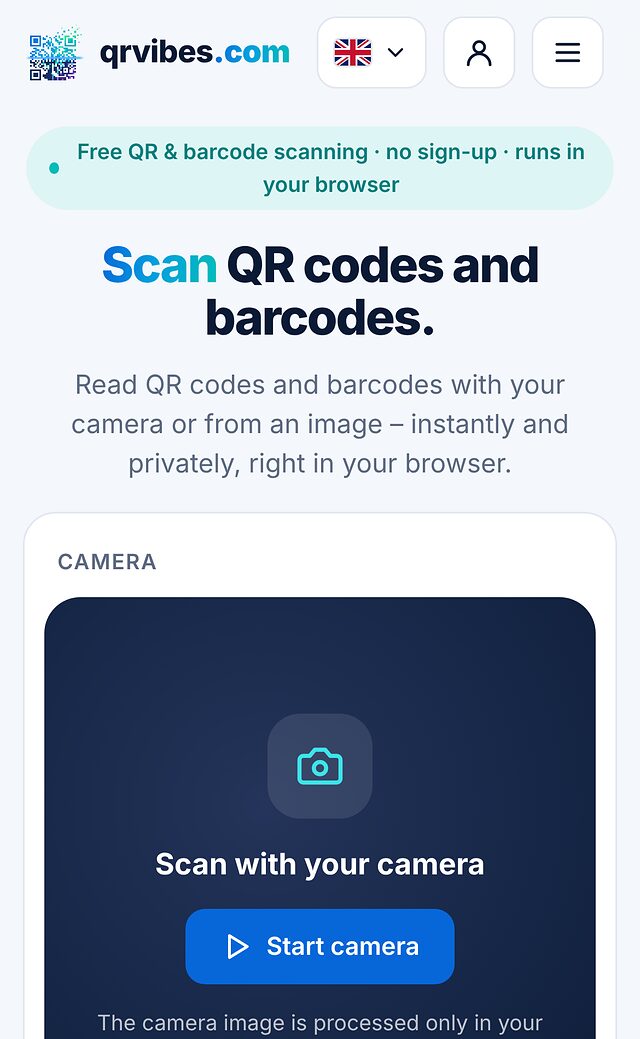
स्कैन करें पेज पर आप QR कोड और बारकोड पढ़ते हैं – कैमरे से या किसी इमेज से।
- “कैमरा शुरू करें” पर टैप करें और कैमरे की अनुमति दें।
- कोड को फ़्रेम के अंदर रखें। स्कैन अपने-आप शुरू होता है; टॉर्च, ज़ूम, फ़ुल स्क्रीन और कैमरा बदलना मुश्किल कोड में मदद करते हैं।
- बिना कैमरे के: कोई इमेज पेज पर खींचें, “फ़ाइल चुनें” या Ctrl+V से स्क्रीनशॉट पेस्ट करें।
नतीजा
स्कैन के बाद आप सामग्री और सही बटन देखते हैं, लिंक के लिए जैसे “लिंक खोलें”, “कॉपी करें” और “QR के रूप में संपादित करें”। लिंक खोलने से पहले qrvibes.com लक्ष्य डोमेन दिखाता है और बिना एन्क्रिप्शन वाले कनेक्शन, सीधे IP पते या किसी मशहूर साइट की नकल करने वाले अक्षरों जैसे संदिग्ध संकेतों पर चेतावनी देता है। आपके हाल के स्कैन सिर्फ़ आपके डिवाइस पर इतिहास के रूप में रहते हैं; “साफ़ करें” उसे मिटा देता है। नीचे “संदिग्ध QR कोड की रिपोर्ट करें” बॉक्स रिपोर्ट फ़ॉर्म तक ले जाता है।
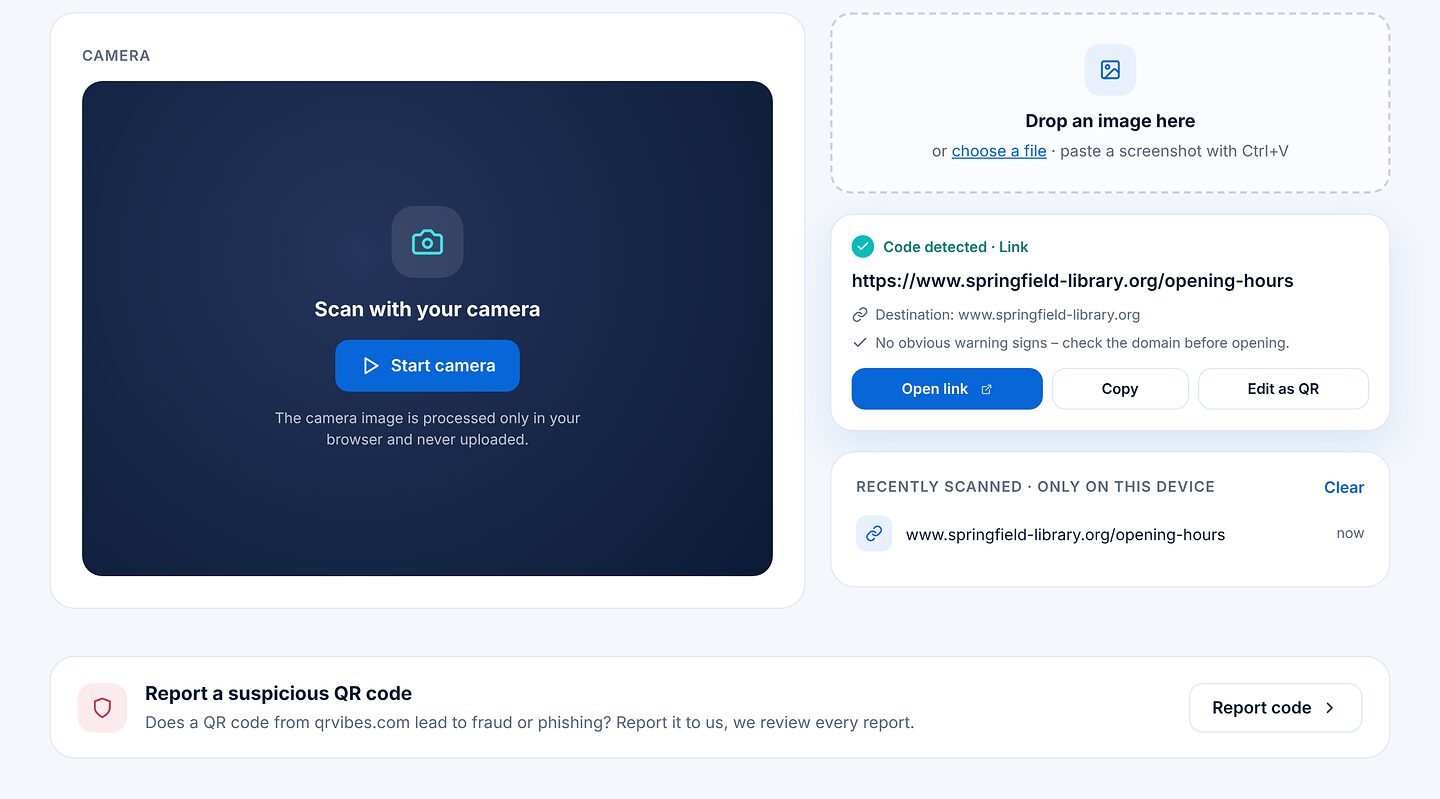
कैमरे की तस्वीर और आपकी इमेज सिर्फ़ आपके ब्राउज़र में जाँची जाती हैं और कभी अपलोड नहीं होतीं। अगर कैमरा शुरू न हो, तो ब्राउज़र सेटिंग में अनुमति दें और पेज रीलोड करें।
5संदिग्ध QR कोड की रिपोर्ट करें
अगर आपको qrvibes.com का कोई ऐसा कोड मिले जो धोखाधड़ी या फ़िशिंग पेज पर ले जाता है, तो उसकी रिपोर्ट रिपोर्ट पेज पर करें। वहाँ आप स्कैन करें पेज के नीचे “संदिग्ध QR कोड की रिपोर्ट करें” बॉक्स से पहुँचते हैं। आप उन कोड की रिपोर्ट कर सकते हैं जिनका पता qrvib.es से शुरू होता है।
- “QR कोड की फ़ोटो” चुनें (फ़ोटो सिर्फ़ आपके ब्राउज़र में पढ़ी जाती है) या पता टाइप करें।
- कोई कारण चुनें, जैसे फ़िशिंग, मैलवेयर या धोखाधड़ी।
- चाहें तो बताएँ कि कोड कहाँ मिला और आगे के सवालों के लिए ईमेल पता छोड़ें।
- “रिपोर्ट भेजें” पर क्लिक करें।

हम हर रिपोर्ट की जाँच करते हैं। अगर शक सही निकले, तो कोड आगे भेजने से पहले चेतावनी पेज दिखाता है या पूरी तरह ब्लॉक हो जाता है।
6प्रिंट और शेयर के लिए टेम्पलेट
टेम्पलेट में QR कोड वाले प्रिंट के लिए तैयार 22 टेम्पलेट हैं, जैसे Wi-Fi साइन, मेन्यू टेबल कार्ड, बिज़नेस कार्ड, स्टिकर, Save the Date, शादी का निमंत्रण, जन्मदिन पार्टी या पुराने सामान का बाज़ार। ऊपर के बटन श्रेणी के हिसाब से फ़िल्टर करते हैं।
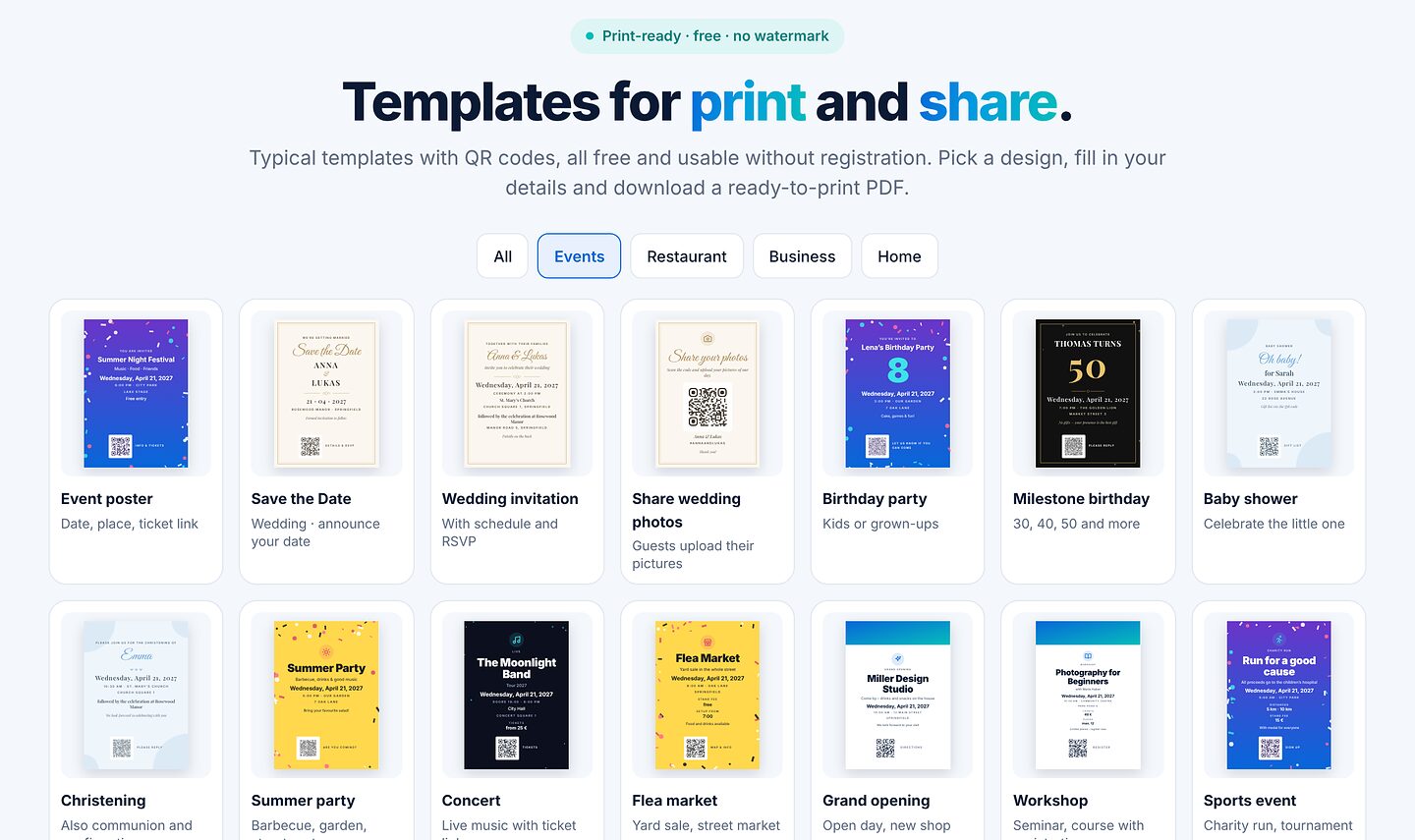
- किसी टेम्पलेट पर क्लिक करें।
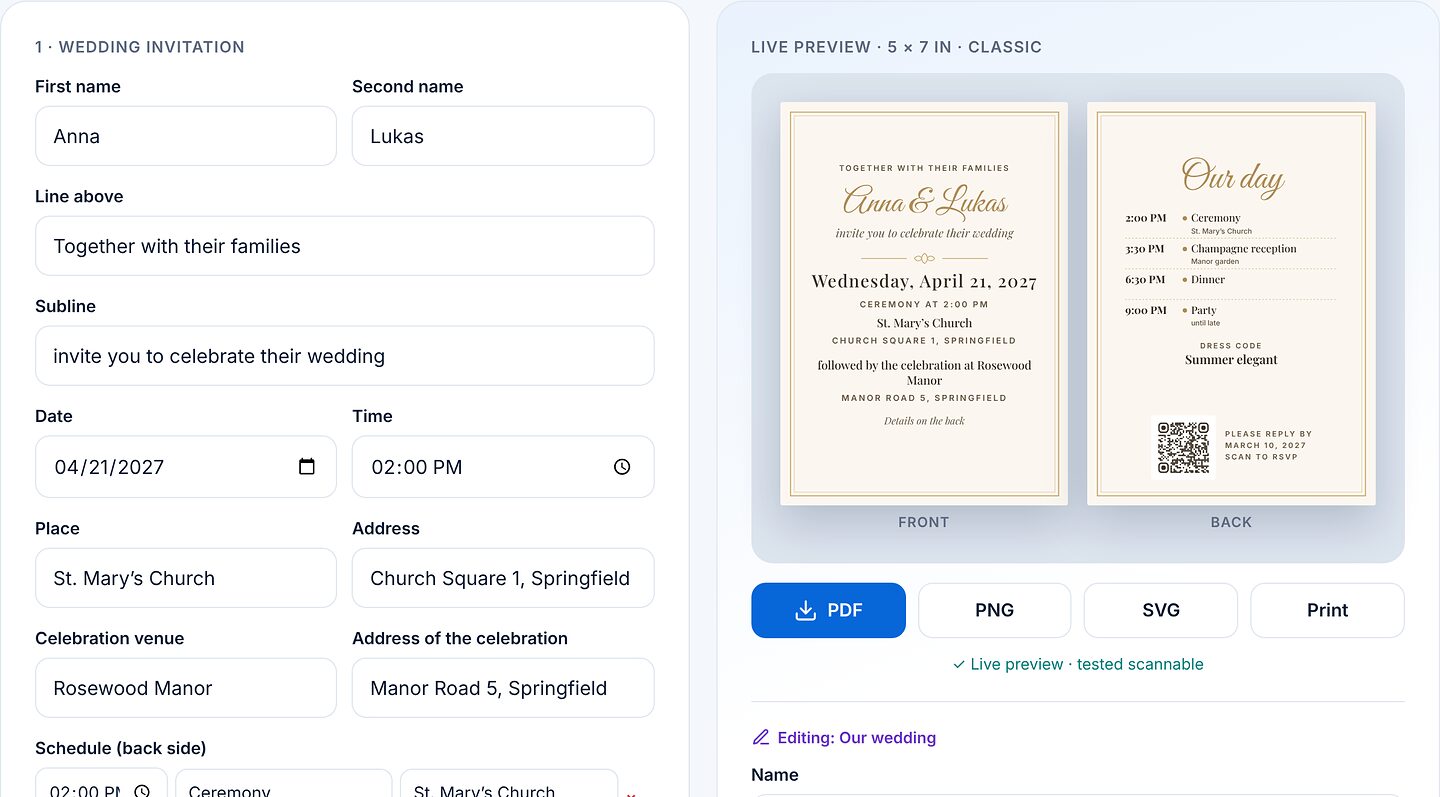
- अपनी जानकारी भरें – लाइव पूर्वावलोकन तुरंत नतीजा दिखाता है, कार्ड के लिए आगे और पीछे दोनों तरफ़।
- चुनें कि QR कोड कहाँ ले जाए (टेम्पलेट के हिसाब से: जवाब फ़ॉर्म, WhatsApp, ईमेल, लिंक, कैलेंडर इवेंट …)।
- स्टाइल और फ़ॉर्मैट चुनें, जैसे A4, A5, A6, बिज़नेस कार्ड, वर्गाकार या सोशल मीडिया के लिए स्टोरी।
- PDF, PNG या SVG के रूप में डाउनलोड करें या सीधे “प्रिंट करें” इस्तेमाल करें। खाता हो तो टेम्पलेट सेव भी कर सकते हैं।
7निमंत्रणों के लिए जवाब फ़ॉर्म
शादी, जन्मदिन या साल के आख़िर की पार्टी जैसे निमंत्रणों में QR कोड एक जवाब फ़ॉर्म तक ले जा सकता है। मेहमान कोड स्कैन करके आने की पुष्टि करते हैं या मना करते हैं – बिना खाते के। फ़ॉर्म बनाने के लिए आपको मुफ़्त खाता चाहिए।
फ़ॉर्म बनाएँ
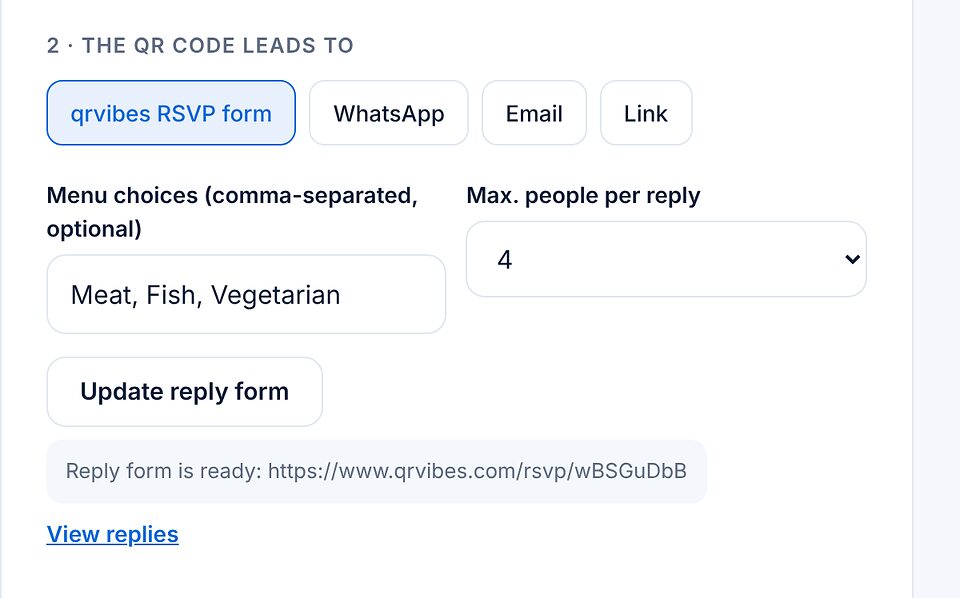
- टेम्पलेट में “QR कोड यहाँ ले जाता है” के तहत “qrvibes RSVP फ़ॉर्म” चुनें।
- चाहें तो खाने के विकल्प (जैसे नॉन-वेज, मछली, शाकाहारी) और हर जवाब में अधिकतम लोगों की संख्या तय करें। जवाब की आख़िरी तारीख़ “कृपया इस तारीख़ तक जवाब दें” फ़ील्ड से ली जाती है।
- “जवाब फ़ॉर्म बनाएँ” पर क्लिक करें। इसके बाद QR कोड पूर्वावलोकन में दिखता है, और “जवाब देखें” लिंक आपको सारांश तक ले जाता है।
मेहमान क्या देखते हैं
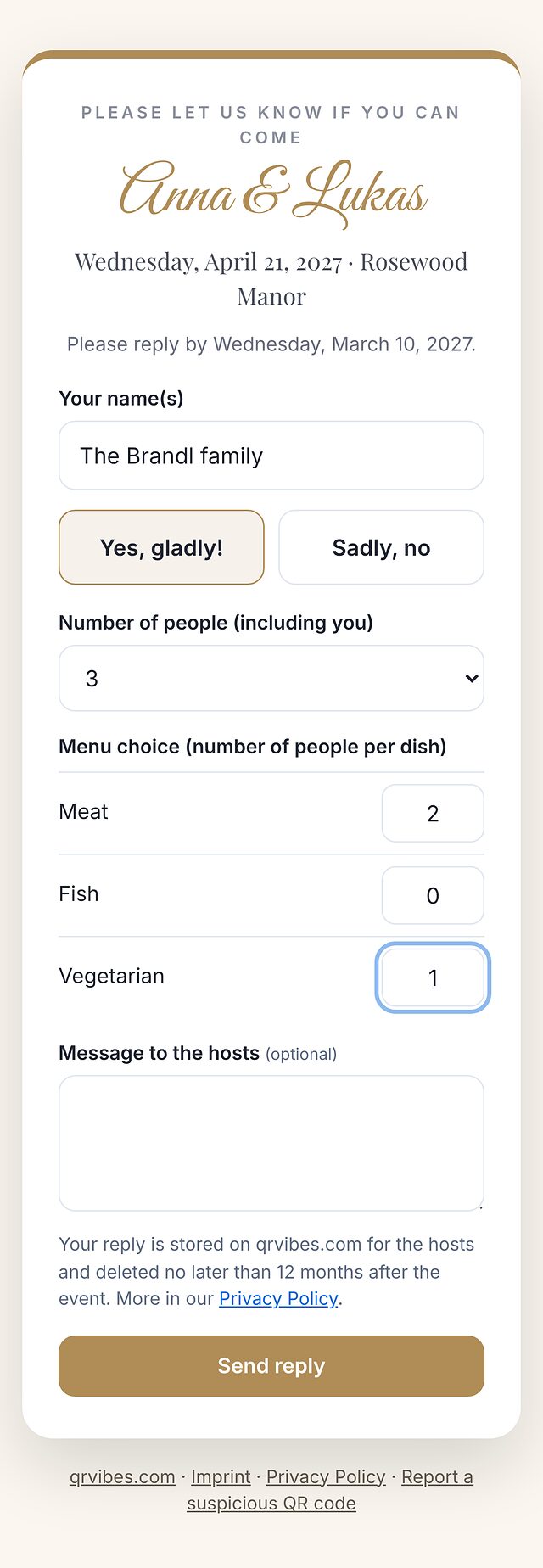
स्कैन के बाद फ़ॉर्म आपके निमंत्रण की स्टाइल में खुलता है। मेहमान अपना नाम लिखते हैं, “हाँ, ज़रूर!” या “अफ़सोस, नहीं” चुनते हैं, लोगों की संख्या और अगर दिया गया हो तो खाना चुनते हैं, और आपके लिए संदेश छोड़ सकते हैं।
जवाब देखें
मेरे कोड → “जवाब फ़ॉर्म” में आप एक नज़र में पुष्टियाँ, लोग, इनकार और खाने के चुनाव देखते हैं, उसके बाद हर जवाब अलग से। “CSV” सूची डाउनलोड करता है, जैसे बैठने की व्यवस्था के लिए। आप फ़ॉर्म बंद कर सकते हैं (“जवाब लेना बंद करें”), फिर से खोल सकते हैं और अलग-अलग जवाब मिटा सकते हैं।
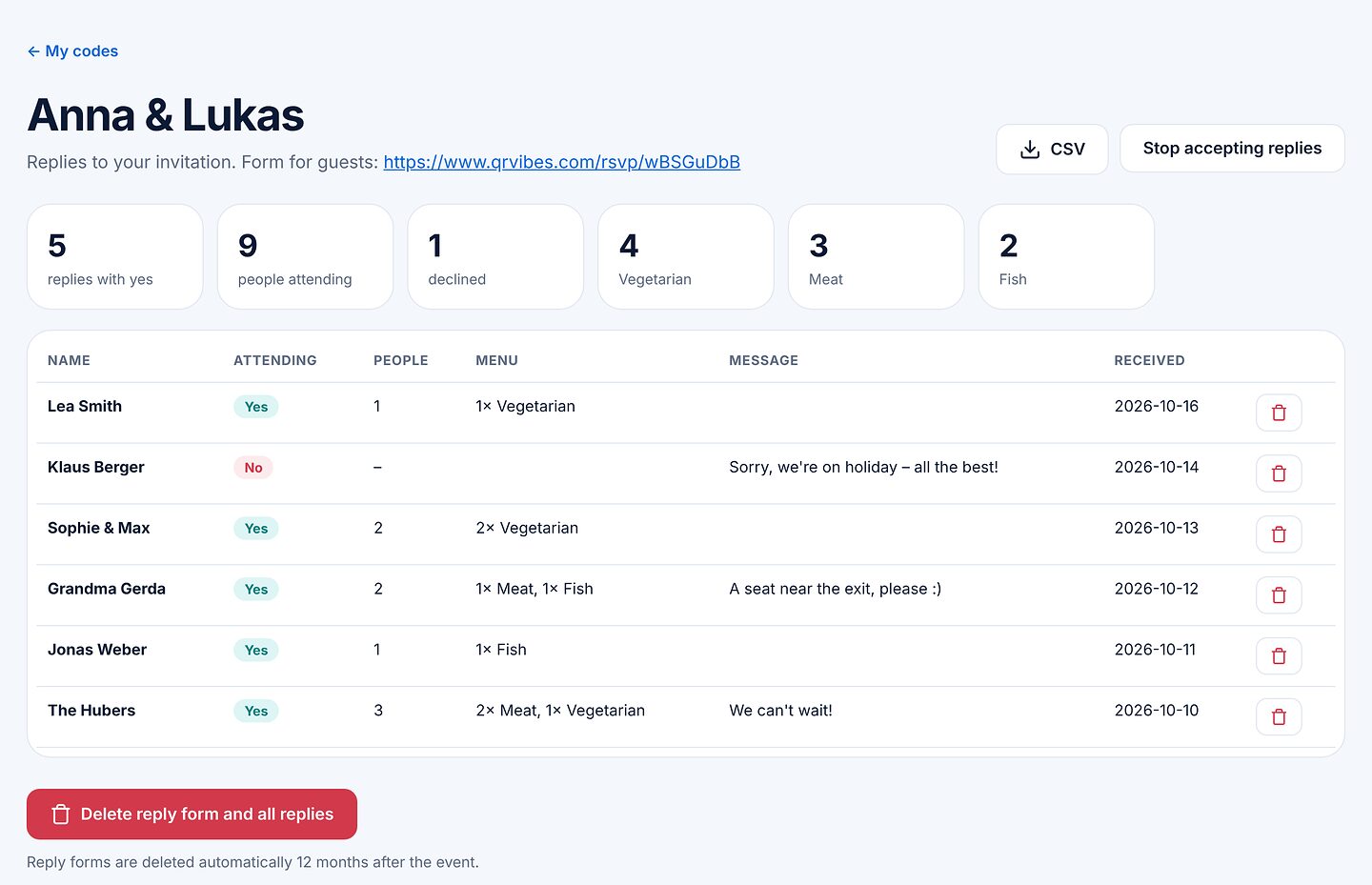
जवाब फ़ॉर्म और जवाब इवेंट के ज़्यादा से ज़्यादा 12 महीने बाद अपने-आप मिट जाते हैं।
8बल्क: एक साथ कई कोड
बल्क से आप एक बार में 500 तक कोड बनाते हैं, जैसे टेबल नंबर, इन्वेंटरी या टिकट के लिए।
- एक सूची पेस्ट करें (हर पंक्ति में एक कोड, सेमीकोलन के बाद वैकल्पिक नाम) या CSV फ़ाइल डालें: पहला कॉलम सामग्री, दूसरा कॉलम नाम।
- कोड का प्रकार (QR या बारकोड), रंग, डॉट स्टाइल और एरर करेक्शन चुनें।
- आउटपुट चुनें: हर पेज पर 6 से 35 कोड वाली PDF शीट, PNG वाली ZIP या SVG वाली ZIP। चाहें तो हर कोड के नीचे नाम छपता है।
- “बनाएँ और डाउनलोड करें” पर क्लिक करें।
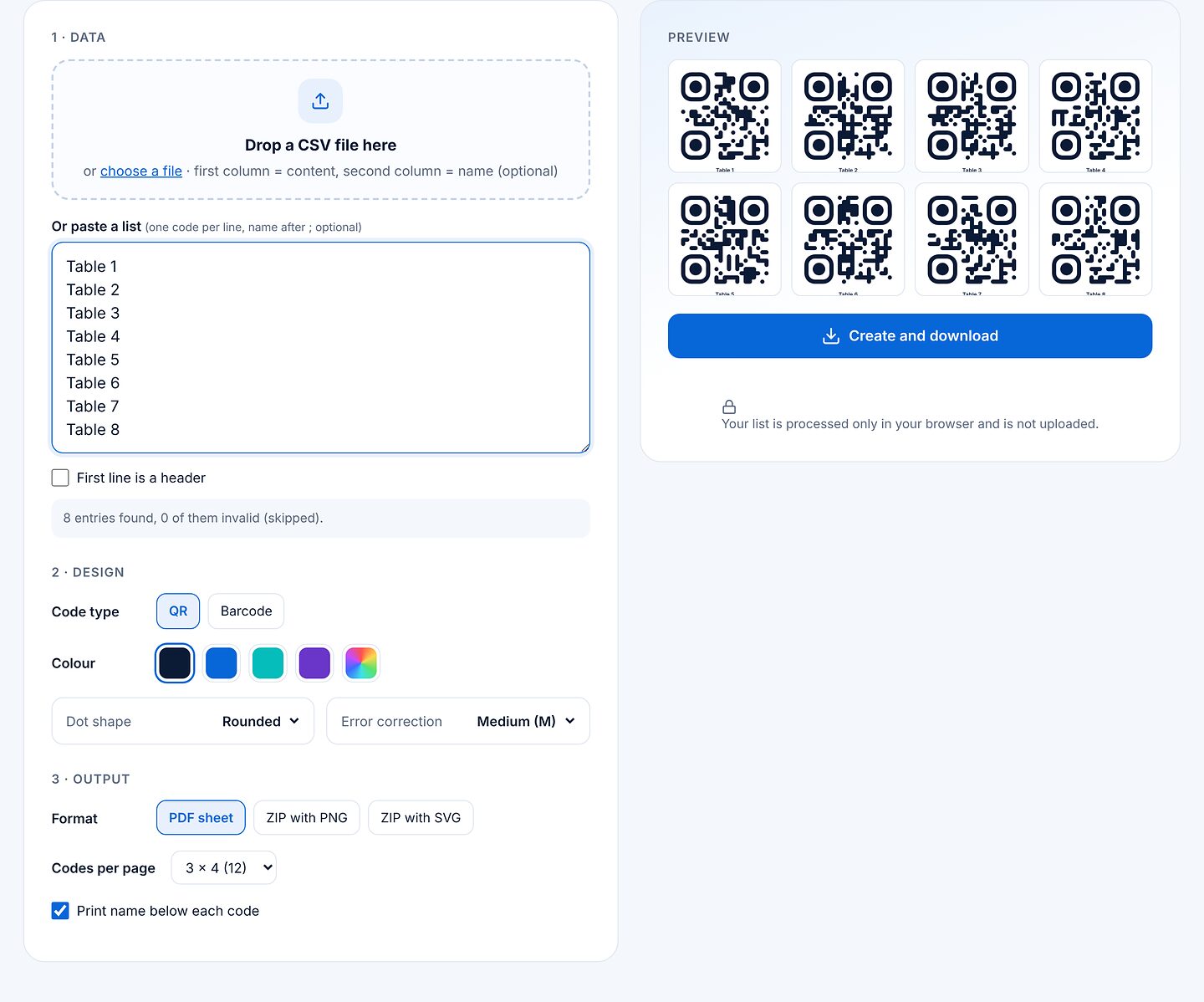
आपकी सूची सिर्फ़ आपके ब्राउज़र में प्रोसेस होती है और अपलोड नहीं होती।
9मेरे कोड और खाता
ऊपर दाईं ओर “साइन इन करें” से आप साइन इन करते हैं या मुफ़्त खाता बनाते हैं। इसके बाद बटन पर “मेरे कोड” लिखा आता है।
सेव किए कोड
यहाँ आपके सभी सेव किए कोड और टेम्पलेट पूर्वावलोकन के साथ दिखते हैं। आप हर कोड का नाम बदल सकते हैं, “संपादित करें” (एडिटर में खुलता है), PNG के रूप में डाउनलोड या मिटा सकते हैं। डायनेमिक कोड अपना गंतव्य और स्कैन संख्या भी दिखाते हैं। हर खाते में 500 तक कोड, जिनमें 100 तक डायनेमिक, और 50 तक जवाब फ़ॉर्म रखे जा सकते हैं।
प्रोफ़ाइल, पासवर्ड और आपका डेटा
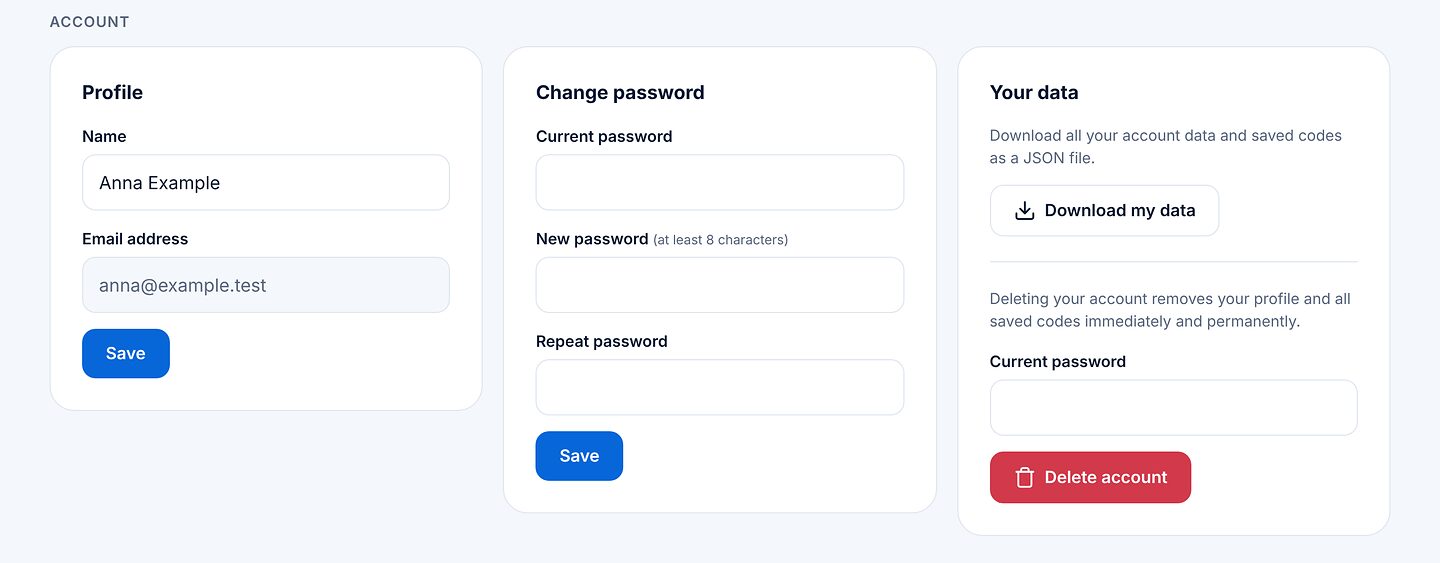
नीचे आप अपना नाम और पासवर्ड बदलते हैं। “आपका डेटा” के तहत “मेरा डेटा डाउनलोड करें” सारा खाता डेटा और कोड JSON फ़ाइल के रूप में डाउनलोड करता है; “खाता हटाएँ” आपकी प्रोफ़ाइल और सभी कोड तुरंत और हमेशा के लिए मिटा देता है। इसके बाद डायनेमिक कोड और जवाब फ़ॉर्म काम करना बंद कर देते हैं।
पासवर्ड भूल गए? साइन इन करते समय “पासवर्ड भूल गए?” पर क्लिक करें। आपको एक ईमेल मिलेगा जिसमें एक घंटे तक मान्य लिंक होगा।
और सवाल हैं? छोटे जवाब सवाल-जवाब (FAQ) में मिलेंगे, और आप संपर्क फ़ॉर्म से हमसे सीधे बात कर सकते हैं।